

برای ساخت کمپین گوگل ادز (Google Ads)، در پنل یک کمپین تازه باز میکنید؛ در این آموزش ساخت کمپین گوگل ادز، نوع کمپین جستجو («Search») است. بعد بهترتیب هدف، پیشنهاد قیمت و بودجه روزانه، تنظیمات شبکه و مکان و زبان، گروه تبلیغاتی و کلمهها و متن تبلیغ را تعیین میکنید و کمپین را بازبینی و منتشر میکنید. پیش از شروع، اکانتی با اعتبار، لندینگ پیجی که کاربر بعد از کلیک میبیند، هدف روشن، فهرست کلمههای کلیدی و ردیابی تبدیل لازم است. بعد از انتشار، وضعیت تبلیغ و در هفتههای اول عبارتهای جستجو را بررسی کنید. اکانت و شارژ آن را میشود به تومان و بدون کارت ارزی تهیه کرد.
کمپین گوگل ادز چطور کار میکند و ساختار اکانت چیست؟
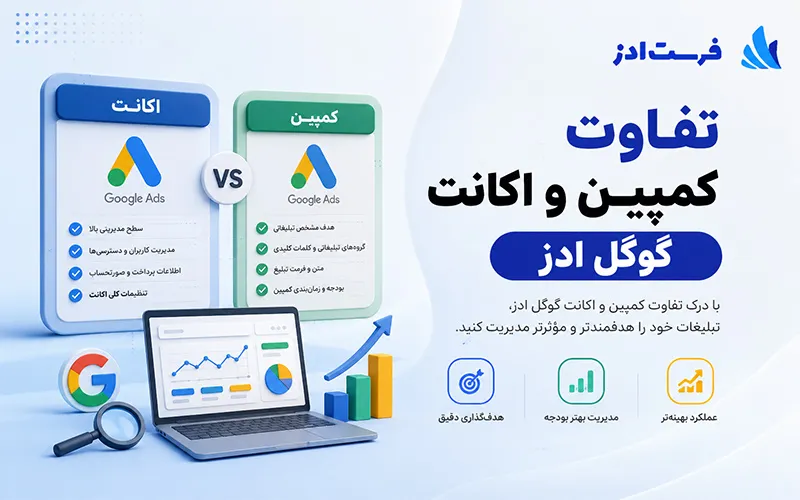
در تبلیغات گوگل ادز هر اکانت چند لایه دارد و هر صفحهای که هنگام ساخت کمپین میبینید یکی از همین لایهها را تنظیم میکند. بالاترین لایه خود اکانت است، با اطلاعات پرداخت و دسترسیها. زیر آن کمپینها هستند و بودجه، شبکه، مکان و زبان در سطح کمپین تعیین میشود. هر کمپین یک یا چند گروه تبلیغاتی (Ad group) دارد و کلمههای کلیدی و تبلیغات داخل همین گروهها مینشینند.
برای همین گروههای تبلیغاتی را بر اساس موضوع از هم جدا کنید. فرض کنید فروشگاه اینترنتی مبل دارید و یک کمپین جستجو برای فروش میسازید. یک گروه برای جستجوهایی مثل «خرید مبل راحتی» و «مبل راحتی ال» میسازید و گروه دیگری برای «میز ناهارخوری چوبی». هر گروه تبلیغاتی و لندینگ پیج خودش را دارد، پس کسی که دنبال میز است تبلیغ مبل نمیبیند.
اگر واژههایی مثل گروه تبلیغاتی، نمایش یا نرخ کلیک برایتان تازه است، فهرست اصطلاحات گوگل ادز را کنار دستتان باز نگه دارید.
قبل از ساخت کمپین چه چیزهایی باید آماده باشد؟
برای یک آموزشگاه، کمپین وقتی نتیجه میدهد که جستوجوی فارسی مثل «کلاس آنلاین آیلتس» به درخواست تعیین سطح و ثبتنام برسد. پیش از اولین شارژ، عبارت مشتری، صفحه ثبتنام و سقف هزینه قابلقبول برای هر ثبتنام را مشخص کنید.
ساخت حساب و کار در پنل را مدیر مجاز انجام میدهد. از او بخواهید پیش از ساخت حساب تازه بررسی کند آیا برای همین سایت حسابی با سابقه کمپین وجود دارد. اگر حساب فعال است، شناسه مشتری را همراه نام پروژه ثبت کنید.
پیش از اینکه سراغ دکمه ساخت کمپین بروید، این فهرست را یکییکی تیک بزنید. هر کدام که کم باشد، وسط کار مجبور میشوید پنل را نیمهکاره رها کنید.
- اکانت گوگل ادز با اعتبار؛ تبلیغ بدون اعتبار پرداختی اجرا نمیشود. راه تهیه و شارژ اکانت از ایران در بخش بعد آمده است.
- برای هر سایت یک اکانت جدا؛ اگر دو سایت دارید، برای تبلیغ هر کدام اکانت جداگانه لازم است.
- لندینگ پیج، یعنی صفحهای که کاربر بعد از کلیک میبیند. این صفحه باید همان چیزی را نشان دهد که تبلیغ وعده داده، نه اینکه کاربر را به صفحه اصلی سایت بفرستد.
- هدف روشن، اینکه از این کمپین فروش میخواهید، لید یا فقط بازدید سایت. انتخاب اول پنل به همین بستگی دارد.
- فهرست اولیه کلمههای کلیدی، یعنی عبارتهایی که مشتری شما وقتی آماده خرید است در گوگل جستجو میکند.
- بودجهای که بتوانید چند هفته پشت سر هم ادامه دهید؛ حساب هزینه و حداقل شارژ در بخش هزینه آمده است.
- ردیابی تبدیل؛ بدون آن نمیفهمید کدام کلیک به خرید یا فرم رسید. راه وصل کردنش در مرحله ردیابی تبدیل آمده است.
اکانت گوگل ادز را از ایران چطور تهیه و شارژ کنیم؟
در ایران، دسترسی به پنل محدود است و کارت بانکی ایرانی برای پرداخت مستقیم به گوگل پذیرفته نمیشود. فرست ادز ساخت و شارژ حساب را با پرداخت تومانی و در صورت درخواست، مدیریت کمپین را انجام میدهد. پیش از پرداخت، ارز اکانت، اعتبار قابلمصرف پس از کارمزد، منطقه زمانی گزارش و سطح دسترسی تیم را از مجری بگیرید.
ما اکانت گوگل ادز را میسازیم و شارژ و پرداخت هزینه آن را به تومان انجام میدهیم. نگران نباشید؛ در این مسیر برای شارژ اکانت لازم نیست کارت ارزی داشته باشید. ساخت اکانت بهطور میانگین و با حساب جابهجاییهای مالی ۲۴ ساعت کاری طول میکشد.
بعد از پرداخت، فرمی پر میکنید و در آن اطلاعات تماس، آدرس سایت، کلمههای کلیدی، رقبا و زمان فعالیتتان را میدهید. اگر چکلیست بخش قبل را کامل کرده باشید، بیشتر این اطلاعات را از قبل در دست دارید.
یک نکته را پیش از تصمیم بدانید. اکانتی که به این شکل ساخته میشود به نام و ایمیل خود شما نیست و دسترسی ادمین کامل به آن ندارید. اگر نگه داشتن داده و سابقه کمپین برایتان مهم است، فرق اکانت مدیریتشده و اختصاصی را در بخش آخر ببینید و راهنمای خرید اکانت گوگل ادز اختصاصی را بخوانید.
اگر اکانتی دارید که جای دیگری ساختهاید، همان اکانت را هم میتوانید بسپارید تا شارژ یا مدیریت شود. شارژ دوباره اکانت از همین مسیر انجام میشود و جز تومان، با دلار آمریکا، لیر ترکیه و درهم امارات هم ممکن است.
زمان دیده شدن شارژ در پنل به خود گوگل بستگی دارد و عدد ثابتی ندارد. اکانت و اعتبار آن هم تاریخ انقضا ندارد، پس اعتباری که امروز خرج نشود برای ماه بعد سر جایش میماند.
برای شروع چقدر بودجه لازم است و هزینه چطور حساب میشود؟
در مسیر تومانی بخش قبل، هزینه دو بخش دارد. یکی شارژ اکانت که خرج خود تبلیغ میشود و دیگری کارمزد مدیریت و شارژ که جداگانه حساب میشود. اعتبار اکانت شارژ میشود و هزینه واقعی هر کلیک از همان اعتبار کم میشود، پس مبلغ شارژ یکجا خرج نمیشود و بهتدریج با کلیکها پایین میآید.
| مورد | شرط اعلامشده |
|---|---|
| حداقل شارژ | ۱۰ میلیون تومان |
| پکیجهای شارژ | ۱۰ میلیون تومان، ۱۵ میلیون تومان، ۲۵ میلیون تومان و ۴۰ میلیون تومان |
| کارمزد (مدیریت + شارژ) | جدا از شارژ؛ مبلغ در تعرفه گوگل ادز |
| اعتبار تعرفه | تا پایان سال ۱۴۰۵ |
| نرخ تبدیل تومان | نرخ سایت نوسان |
| فاکتور | فاکتور رسمی برای شارژ و کارمزد، مالیات بر ارزش افزوده جدا |
از این جدول نتیجه بگیرید که حداقل شارژ نقطه شروع شماست و کارمزد را باید جدا از آن در بودجهتان بگذارید. اینکه با کلمهها و رقبای خودتان چه بودجهای لازم دارید، پیش از شروع با بررسی کلمههای کلیدی، رقابت و بودجه برآورد میشود و برای عدد دقیق میتوانید با مشاوران تماس بگیرید.
هر پکیج شارژ مدیریت حرفهای و پشتیبانی اختصاصی دارد؛ جزئیات هر کدام در جدول قیمت و کارمزد تبلیغات در گوگل آمده است.
آموزش ساخت کمپین گوگل ادز قدمبهقدم
در کمپین سرچ برای عبارتهایی که مشتری به فارسی مینویسد کلمه کلیدی انتخاب میکنید. مثلاً «ثبتنام کلاس آیلتس» با «آیلتس چیست» دو نیاز متفاوت را نشان میدهند. طبق راهنمای محدودیت کشورها ایران کشور قابل انتخاب برای هدفگیری مستقیم نیست. کمپین فارسی میتواند از ایران هم سفارش بیاورد، اما محل کاربر را از زبان عبارت استنباط نکنید؛ برای کلاس حضوری شهر متقاضی را در فرم بپرسید.
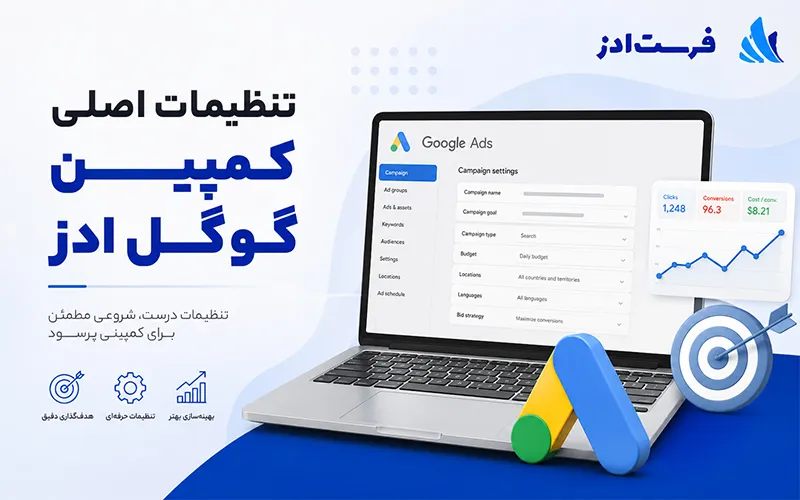
کمپین تازه از صفحه کمپینهای پنل ساخته میشود. در این صفحه دکمه ساخت کمپین تازه را بزنید تا مسیر ساخت باز شود و صفحه انتخاب هدف جلوی شما بیاید.
این آموزش یک کمپین جستجو (Search) میسازد، یعنی تبلیغ متنی که وقتی کسی عبارتی را در گوگل جستجو میکند نمایش داده میشود. ترتیب مرحلهها نزدیک به ترتیب صفحههای پنل است؛ اگر صفحهای را جابهجا دیدید، تنظیمش همان است که اینجا آمده.
مرحله ۱: هدف کمپین را انتخاب کنید
اولین صفحه میپرسد از این کمپین چه میخواهید. هدفی را بزنید که با نتیجه واقعی کسبوکارتان میخواند، نه هدفی که فقط عدد گزارش را بزرگتر میکند. سه هدفی که در این آموزش سراغشان میرویم در جدول زیر با تعریف خود گوگل از هدفهای کمپین کنار هم آمدهاند.
| هدف در پنل | اگر کسبوکار شما… | تعریف گوگل | چه وقت انتخابش کنید |
|---|---|---|---|
| «Sales» | فروشگاه اینترنتی است و خرید آنلاین میخواهد | افزایش فروش یا تبدیل آنلاین، در اپلیکیشن، تلفنی یا حضوری | وقتی هر کلیک باید به سبد خرید یا سفارش برسد |
| «Leads» | کلینیکی است که نوبت میگیرد یا شرکت B2B که درخواست استعلام میخواهد | ترغیب مشتریان مرتبط به ابراز علاقه به محصول یا خدمت | وقتی فروش با فرم، تماس یا مشاوره شروع میشود |
| «Website traffic» | سایت تازهای دارد و فعلاً بازدید میخواهد | جذب مشتریان بالقوه به بازدید از سایت | وقتی هنوز خرید یا فرمی روی سایت ثبت نمیشود |
جدول را از ستون دوم بخوانید؛ هر ردیفی که به کسبوکار شما شبیهتر است، هدفش را در ستون اول نشان میدهد. خطای رایج این مرحله انتخاب «Website traffic» برای فروشگاهی است که خرید میخواهد، چون آنوقت کمپین برای بازدید تنظیم شده، نه برای فروش.
انواع دیگری از کمپین هم هست، مثل Display، Shopping، YouTube، Performance Max و Demand Gen، اما بیرون از این آموزشاند. برای شناختنشان مقاله انواع تبلیغات گوگل را ببینید.
مرحله ۲: نوع کمپین جستجو را انتخاب کنید و برایش نام بگذارید
در صفحه نوع کمپین، گزینه «Search» را انتخاب کنید. در همین صفحه کادری برای نام کمپین هست و بهتر است همینجا نامش را درست بگذارید.
نامی انتخاب کنید که چند ماه بعد، وقتی چند کمپین کنار هم دارید، بدون باز کردنش بدانید چیست. یک قاعده ساده این است که نوع کمپین، محصول یا خدمت و هدف را پشت هم بنویسید، مثل «جستجو – مبل راحتی – فروش».
نام پیشفرض پنل را نگه ندارید؛ با کمپین دوم و سوم، گزارشها را دیگر از هم تشخیص نمیدهید.
مرحله ۳: ردیابی تبدیل را وصل کنید
بدون ردیابی تبدیل (Conversion tracking)، پنل فقط نشان میدهد چند نفر کلیک کردهاند، نه اینکه چند نفر خرید کردند یا فرم پر کردند. تبدیل همان کاری است که از بازدیدکننده میخواهید، مثل خرید از یک فروشگاه اینترنتی، پر کردن فرم نوبت یک کلینیک یا تماس تلفنی با یک شرکت تأمین قطعه.
دو راه برای وصل کردنش دارید. راه اول نصب تگ گوگل روی سایت است و تعریف کاری که تبدیل حساب میشود، مثلاً رسیدن به صفحه تشکر بعد از خرید. راه دوم وارد کردن تبدیل از گوگل آنالیتیکس است، به شرطی که آنالیتیکس از قبل روی سایتتان باشد.
در راه دوم یک شرط را جا نیندازید. طبق راهنمای گوگل، فقط رویدادهایی از آنالیتیکس قابل وارد کردن هستند که آنجا بهعنوان رویداد کلیدی (key event) علامت خوردهاند. پس اگر رویداد پر شدن فرم را در فهرست نمیبینید، اول در آنالیتیکس آن را رویداد کلیدی کنید.
خطای رایج این مرحله انتخاب هدف تبدیلی است که با هدف کمپین نمیخواند، مثلاً شمردن بازدید یک صفحه بهجای ثبت فرم. جزئیات کامل این کار را در راهنمای اتصال گوگل ادز به گوگل آنالیتیکس ببینید.
مرحله ۴: پیشنهاد قیمت و بودجه روزانه را تعیین کنید
در این مرحله با دو تنظیم پولی کمپین سروکار دارید. اولی استراتژی پیشنهاد قیمت (بیدینگ) است (اینکه پیشنهاد قیمت شما در هر مزایده چطور تعیین شود). فهرست استراتژیها را در صفحه پیشنهاد قیمت میبینید؛ اگر هدف تبدیل را در مرحله قبل درست گذاشتهاید، استراتژیای را انتخاب کنید که با همان هدف جور است. برای شناختن استراتژیهای خودکار، مقاله قیمتگذاری اتوماتیک تبلیغات گوگل را بخوانید.
اگر در آموزشهای قدیمی به Enhanced CPC (ECPC) برخوردید، دنبالش نگردید. این استراتژی دیگر برای کمپینهای جستجو در دسترس نیست.
تنظیم دوم بودجه روزانه است که در مسیر ساخت، صفحه جدای خودش را دارد. درباره آن قاعدهای هست که خیلیها را نگران میکند. راهنمای بودجه گوگل ادز میگوید خرج بیشتر کمپینها در یک روز ممکن است تا ۲ برابر بودجهی روزانه برسد، اما در کل ماه از حدود ۳۰ برابر بودجهی روزانه بیشتر نمیشود. پس اگر روزی دیدید خرج از بودجه بالاتر رفته، جای نگرانی نیست؛ حساب ماهانه از سقفش بیرون نمیزند.
برای تعیین عدد از ماه شروع کنید. مبلغی را که میخواهید در یک ماه خرج کنید بر تعداد روزهای ماه تقسیم کنید و حاصل را بودجه روزانه بگذارید. این خرج به ازای هر کلیک از اعتبار اکانت کم میشود.
مراقب باشید کل بودجه ماهانه را در کادر بودجه روزانه ننویسید؛ چنین اشتباهی میتواند اعتبار یک ماه را در چند روز تمام کند.
مرحله ۵: شبکه، موقعیت مکانی، زبان و زمانبندی را تنظیم کنید
اول سراغ بخش شبکهها بروید. گزینه «Include Google search partners» تبلیغ را در موتورهای جستجوی بیشتری هم نمایش میدهد. اگر میخواهید در شروع کار بدانید کلیکها دقیقاً از خود جستجوی گوگل میآیند، این گزینه را در هفتههای اول خاموش کنید و بعد از دیدن نتیجه دربارهاش تصمیم بگیرید.
در همین بخش گزینه دیگری برای نمایش تبلیغ در شبکه نمایش (Display Network) هم میبینید. در کمپینی که فقط برای جستجو ساخته شده، این گزینه را معمولاً خاموش میکنند تا بودجه همانجایی خرج شود که کسی واقعاً دنبال محصول شماست.
بعد نوبت مکان است. کشور یا شهری را انتخاب کنید که مشتری شما واقعاً آنجاست. اگر برای بازاری خارج از ایران تبلیغ میکنید، همان بازار را بزنید؛ فروشگاهی که فقط به ترکیه ارسال دارد، ترکیه را انتخاب میکند، نه کل دنیا. زیر فهرست مکانها، گزینههای هدفگیری مکانی را باز کنید و از رویشان رد نشوید.
راهنمای هدفگیری مکانی گوگل گزینه «Presence or interest» را پیشفرض و توصیهشده معرفی میکند. این گزینه هم کسانی را میگیرد که احتمالاً در آن مکان هستند یا معمولاً آنجا رفتوآمد دارند، هم کسانی را که فقط به آن مکان علاقه نشان دادهاند. پس اگر در یک کمپین بینالمللی فقط در دبی خدمات حضوری دارید، کاربری که از جای دیگری درباره دبی جستجو کرده هم ممکن است تبلیغ را ببیند. اگر این برایتان خرج اضافه است، گزینه محدودتری را که در همین قسمت هست بررسی کنید.
زبان را بر اساس زبانی بگذارید که مشتریتان با آن از گوگل استفاده میکند؛ برای مخاطب فارسیزبان، فارسی را اضافه کنید. در تنظیمات تکمیلی، زمانبندی تبلیغ و تاریخ شروع و پایان کمپین هم هست. اگر تلفن شرکت فقط در ساعت کاری جواب داده میشود، نمایش تبلیغ را به همان ساعتها محدود کنید.
برای جزئیات تنظیم ساعت و روز نمایش، راهنمای زمانبندی تبلیغات در گوگل را ببینید.
مرحله ۶: گروه تبلیغاتی و کلمههای کلیدی را بسازید
هر گروه تبلیغاتی را حول یک موضوع بسازید، مثل همان گروه مبل راحتی یا میز ناهارخوری که بالاتر دیدید. برای پیدا کردن کلمهها کیورد پلنر (Keyword Planner) را باز کنید؛ مسیرش «Tools» ← «Keyword Planner» است.
پیش از وارد کردن کلمهها، فرق کلمه کلیدی با عبارت جستجو (Search term) را بدانید. کلمه کلیدی چیزی است که شما در پنل مینویسید، مثل «مبل راحتی»؛ عبارت جستجو همان چیزی است که کاربر واقعاً در گوگل تایپ کرده، مثل «مبل راحتی قسطی». نوع تطابق تعیین میکند کدام عبارتهای جستجو میتوانند تبلیغ شما را نمایش دهند و جدول زیر سه نوع آن را با تعریف راهنمای گوگل کنار هم گذاشته است.
| نوع تطابق | تعریف گوگل | نمونه جستجو برای کلمه «مبل راحتی» |
|---|---|---|
| گسترده (Broad) | تبلیغ ممکن است برای جستجوهای مرتبط با کلمه کلیدی نمایش داده شود | «دکوراسیون پذیرایی کوچک» |
| عبارتی (Phrase) | تبلیغ ممکن است برای جستجوهایی نمایش داده شود که معنای کلمه کلیدی را در بر دارند | «خرید مبل راحتی قسطی» |
| دقیق (Exact) | تبلیغ ممکن است برای جستجوهایی با همان معنا یا همان قصد کلمه کلیدی نمایش داده شود | «مبلهای راحتی» |
از جدول این را بگیرید که هرچه از دقیق به سمت گسترده بروید، تبلیغ برای جستجوهای بیشتر و دورتری نمایش داده میشود. با بودجه محدود، بیشتر کلمهها را عبارتی یا دقیق بگذارید و گسترده را برای وقتی نگه دارید که داده تبدیل کافی دارید.
از همان اول کلمههای کلیدی منفی اضافه کنید. کلمه منفی عبارتهایی را از کمپین کنار میگذارد تا تبلیغ روی جستجوهایی بماند که برای مشتریهایتان مهم است. فروشگاه مبل معمولاً «رایگان»، «استخدام» و «دست دوم» را منفی میکند، چون کاربری که «مبل دست دوم» جستجو میکند دنبال مبل نو نیست.
در این مرحله بیشتر از همه این اشتباه پیش میآید که همه کلمهها در یک گروه ریخته شوند. آنوقت یک تبلیغ باید هم به جستجوی مبل جواب بدهد و هم به جستجوی میز و به هیچکدام خوب جواب نمیدهد.
مرحله ۷: تبلیغ واکنشگرا بنویسید و Assets اضافه کنید
تبلیغ کمپین جستجو از نوع تبلیغ جستجوی واکنشگرا (Responsive search ad) است. چند عنوان و چند توضیح مینویسید و گوگل ترکیبهای مختلفشان را برای جستجوکننده میچیند. گوگل در راهنمای تبلیغ واکنشگرا مینویسد که در هر تبلیغ میتوانید تا ۱۵ عنوان و ۴ توضیح وارد کنید.
هر توضیح و هر بخش مسیر نمایشی هم سقف طول دارد (توضیح تا ۹۰ نویسه، مسیر تا ۱۵ نویسه). برای عنوانها، پنل کنار هر کادر تعداد نویسههای باقیمانده را نشان میدهد و همان را ملاک بگذارید.
عنوانها را طوری بنویسید که هر کدام تنها هم معنی بدهد، چون گوگل ممکن است هر ترکیبی از آنها را کنار هم بگذارد. یکی دو عنوان کلمه کلیدی گروه را داشته باشند، یکی مزیت شما را بگوید و یکی کاری را که کاربر باید بکند.
آدرس نهایی را روی لندینگ پیج همان گروه بگذارید، نه صفحه اصلی سایت. کاربری که «میز ناهارخوری چوبی» را جستجو کرده باید مستقیم به صفحه میزها برسد، نه به ویترین کل فروشگاه.
بعد Assets، همان افزونههای تبلیغاتی، را اضافه کنید. لینکهای سایت (Sitelinks) زیر تبلیغ به صفحههای دیگر سایت میبرند و گوگل برای بالا بردن احتمال نمایششان دستکم ۴ لینک سایت را توصیه میکند. انواع دیگر Assets را هم در همین بخش میبینید؛ هر کدام را که برایش اطلاعات واقعی دارید پر کنید.
مراقب باشید یک جمله را در چند عنوان نشکنید؛ گوگل ممکن است آن تکهها را جدا از هم یا جابهجا نمایش دهد.
نمونه تبلیغ برای یک کسبوکار فرضی
این تبلیغ نمونه را برای یک آموزشگاه زبان آلمانی فرضی در اصفهان نوشتهایم و به هیچ کسبوکار واقعی تعلق ندارد. ببینید هر عنوان چطور حرف جدایی میزند و توضیحها چطور قدم بعد را به کاربر میگویند.
| بخش تبلیغ | متن نمونه |
|---|---|
| عنوان | آموزشگاه زبان آلمانی اصفهان |
| عنوان | کلاس آلمانی برای مهاجرت |
| عنوان | تعیین سطح پیش از ثبتنام |
| عنوان | کلاس حضوری و آنلاین |
| توضیح | کلاسهای حضوری و آنلاین زبان آلمانی برای مهاجرت و دانشگاه. تعیین سطح پیش از ثبتنام. |
| توضیح | کلاسهای کوچک، برنامه صبح و عصر. برای مشاوره رایگان فرم را پر کنید. |
| مسیر نمایشی | زبان-آلمانی / اصفهان |
| آدرس نهایی | صفحه کلاسهای آلمانی سایت آموزشگاه، نه صفحه اصلی |
برای کسبوکار خودتان قالب را نگه دارید و فقط محتوا را عوض کنید. عنوانی که کلمه کلیدی دارد، عنوانی که مزیت را میگوید و توضیحی که کاربر را به فرم یا خرید میرساند، در بیشتر کسبوکارها جای خودشان را دارند.
مرحله ۸: کمپین را بازبینی و منتشر کنید
در صفحه آخر، پنل خلاصه تنظیمات کمپین را کنار هم نشان میدهد. پیش از زدن دکمه انتشار، این سه مورد را یک بار دیگر با دقت بخوانید.
- گزینه هدفگیری مکانی همان است که در مرحله تنظیم شبکه و مکان آگاهانه انتخاب کردید، نه پیشفرضی که از رویش رد شدید.
- هر گروه تبلیغاتی کلمههای همموضوع دارد و فهرست کلمههای منفی خالی نیست.
- آدرس نهایی تبلیغ به لندینگ پیج درست میرود و هدف تبدیل همان است که در مرحله ردیابی تبدیل گذاشتید.
اگر هر سه درست است، کمپین را منتشر کنید. تبلیغات بعد از انتشار اول بررسی میشوند و وضعیتشان را در جدول تبلیغات میبینید.
بعد از انتشار، از کجا بفهمید تبلیغ تأیید شده است؟
بعد از انتشار، به فهرست تبلیغات بروید و ستون وضعیت را نگاه کنید. تبلیغ تازه اول وضعیت در حال بررسی دارد و گوگل در راهنمای بررسی تبلیغ مینویسد این بررسی معمولاً ۱ روز کاری طول میکشد. اگر چند ساعت بعد هنوز نمایشی ندارید، نگران نباشید؛ این بخشی از روال عادی است.
وقتی تبلیغ تأیید شد و کمپین شروع به کار کرد، نتایج اولیه دیده میشود و رسیدن به نتیجه کامل به حجم مصرف شما بستگی دارد. اگر شارژ تازه را هنوز در پنل نمیبینید، یادتان باشد زمان دیده شدنش به گوگل بستگی دارد.
| وضعیت | یعنی | چه کنید |
|---|---|---|
| «Eligible (limited)» | تبلیغ اجرا میشود، اما بهدلیل محدودیتهای سیاستی نه در همه شرایط | جزئیات سیاست مربوط را از خود وضعیت باز کنید و اگر به متن یا مقصد تبلیغ برمیگردد، اصلاحش کنید |
| «Disapproved» | تبلیغ بهدلیل نقض سیاستهای گوگل ادز در محتوا یا صفحه مقصد اجرا نمیشود | دلیل رد شدن را بخوانید، متن تبلیغ یا لندینگ پیج را اصلاح کنید و تبلیغ را دوباره ذخیره کنید |
پس «Eligible (limited)» هشدار است و «Disapproved» توقف. اولی را میشود در حالی که تبلیغ اجرا میشود اصلاح کرد، اما دومی تا اصلاح نشود هیچ نمایشی نمیگیرد.
اشتباههای رایج در ساخت کمپین و راه درست هر کدام
این اشتباهها معمولاً هیچ پیغام خطایی ندارند. کمپین اجرا میشود و فقط بودجه آرامآرام جای اشتباه خرج میشود، برای همین بهتر است پیش از انتشار یک بار فهرست را مرور کنید.
- با کمپین سادهای که پنل هنگام ساخت اکانت پیشنهاد میدهد شروع نکنید. در آن مسیر معمولاً کنترل کمتری روی کلمهها و تنظیمها دارید؛ مسیر ساخت کمپین معمولی را انتخاب کنید و مرحلهها را از اول بروید.
- نمایش در شبکه نمایش را در کمپین جستجو بیدلیل روشن نگذارید. این گزینه در بخش شبکههای مرحله تنظیمات کمپین است و با خاموش کردنش بودجه برای جستجو میماند.
- کمپین را بدون کلمه منفی منتشر نکنید. فهرست اولیه را در مرحله ساخت گروه تبلیغاتی و کلمهها بسازید و بعد از انتشار، از گزارش عبارتهای جستجو کاملش کنید.
- صفحه اصلی سایت را آدرس نهایی تبلیغ نگذارید. آدرس نهایی هر گروه باید صفحهای باشد که همان محصول یا خدمت را نشان میدهد؛ این را در مرحله نوشتن تبلیغ تنظیم میکنید.
- پیشنهادهای پنل را خودکار اعمال نکنید. اگر اجرای خودکار پیشنهادها روشن است خاموشش کنید و هر پیشنهاد را خودتان بخوانید و دربارهاش تصمیم بگیرید.
- بدون ردیابی تبدیل بودجه را بالا نبرید. تا وقتی نمیدانید کدام کلیک به فروش یا فرم رسیده، بیشتر خرج کردن فقط حدس است؛ اول مرحله ردیابی تبدیل را کامل کنید.
اگر کمپینی در حال اجرا دارید و نمیدانید کدامیک از این اشتباهها در آن هست، بررسی رایگان را امتحان کنید.
در هفتههای اول بعد از راهاندازی چه چیزهایی را بررسی کنید؟
هفتههای اول وقت ساختن عادت بازبینی است، نه عوض کردن همهچیز. از گزارش عبارتهای جستجو شروع کنید؛ این گزارش نشان میدهد کاربران دقیقاً چه چیزی را جستجو کردهاند که تبلیغ شما برایشان نمایش داده شده است.
عبارتهای بیربط را از همان گزارش به کلمههای منفی اضافه کنید. اگر فروشگاه مبل هستید و در فهرست «تعمیر مبل» یا «رویه کوبی مبل» میبینید، اینها خریدار مبل نو نیستند و هر کلیکشان از اعتبار شما کم میکند.
بعد کلیک، هزینه و تبدیل هر گروه تبلیغاتی را کنار هم ببینید. گروهی که کلیک زیاد و تبدیل کم دارد، اول تبلیغ و لندینگ پیجش را بررسی کنید، نه بودجهاش را.
تغییرها را کم و یکییکی بدهید و بین هر دو تغییر صبر کنید تا اثرش در گزارش دیده شود. اگر همزمان پیشنهاد قیمت، تبلیغ و کلمهها را عوض کنید، دیگر نمیدانید کدام کار اثر داشت. برای روال بلندمدت، راهنمای مدیریت اکانت گوگل ادز را بخوانید.
خودتان کمپین را بسازید یا مدیریتش را به تیم متخصص بسپارید؟
اگر وقت دارید، لندینگ پیج آماده است و ردیابی تبدیل را وصل کردهاید، با همین مرحلهها خودتان کمپین را بسازید و هر هفته بازبینی کنید. اگر وقتش را ندارید یا لندینگ پیج و ردیابی تبدیل هنوز آماده نیست، سپردن مدیریت کمپین به یک تیم متخصص راه دیگری است.
برای کسی که تجربه قبلی اجرا و مدیریت تبلیغات گوگل ندارد، ما اکانت مدیریتشده را پیشنهاد میکنیم. اکانت اختصاصی برای کسبوکاری مناسبتر است که اجرای مقطعی نمیخواهد و میخواهد داده، ساختار و سابقه کمپین را برای بهینهسازیهای بعدی نگه دارد.
کار در این مسیر چهار مرحله دارد: اول تحلیل کسبوکار، رقبا و مخاطبان هدف. دوم طراحی استراتژی تبلیغاتی متناسب با هدف شما. سوم اجرا و بهینهسازی مداوم کمپین؛ چهارم گزارشدهی و تحلیل عملکرد. تیم تلاش میکند کمپین شما هرچه زودتر ساخته شود و نمایش بگیرد.
از روز اجرای کمپین، داشبورد Looker Studio (همان Data Studio) به شما داده میشود تا داده پنل را از آنجا ببینید و در گزارش هزینه مصرف تبلیغ از کارمزد جداست. در تیم گوگل ادز، امیر بیکیان با ۱۲ سال و حسین زاهدی با ۵ سال تجربه کار میکنند.
نشان Google Partner به نام خود آژانس است و پروفایل رسمی آن در Google Partners را میتوانید خودتان بررسی کنید.
اگر میخواهید کمپین جستجو را بسپارید، جزئیات این خدمت در صفحه تبلیغات سرچ آمده است.
مسیر کامل از اکانت تا انتشار تبلیغ در یک نگاه
مسیر ساخت کمپین جستجو از آماده کردن پیشنیازها شروع میشود و با خواندن وضعیت تبلیغ بعد از انتشار بسته میشود. هر مرحله این فهرست در بخش خودش با جزئیات آمده است.
- لندینگ پیج، هدف، فهرست اولیه کلمهها و ردیابی تبدیل را پیش از باز کردن پنل آماده کنید.
- اکانتی با اعتبار تهیه کنید و بدانید هزینه شروع چطور حساب میشود.
- هدف کمپین را بر اساس نتیجهای که از تبلیغ میخواهید انتخاب کنید.
- نوع کمپین جستجو را بزنید و برایش نامی بگذارید که بعداً راحت پیدایش کنید.
- ردیابی تبدیل را وصل کنید تا بدانید کدام کلیک به خرید یا فرم رسید.
- استراتژی پیشنهاد قیمت و بودجه روزانه را تعیین کنید.
- شبکه، موقعیت مکانی، زبان و زمانبندی را برای بازار خودتان تنظیم کنید.
- گروه تبلیغاتی را حول یک موضوع بسازید و کلمهها و کلمههای منفی را وارد کنید.
- تبلیغ واکنشگرا را بنویسید و Assets را اضافه کنید.
- تنظیمات را در صفحه آخر بازبینی کنید و کمپین را منتشر کنید.
- بعد از انتشار، وضعیت تبلیغ را در ستون وضعیت بخوانید.
پرسشهای رایج درباره ساخت کمپین گوگل ادز
آیا میتوانم همزمان چند کمپین با هدفهای مختلف داشته باشم؟
بله، میتوانید چند کمپین با هدفهای مختلف را همزمان اجرا کنید و هر کدام بودجه و تنظیمات خودش را دارد. مثلاً یک فروشگاه مبل میتواند یک کمپین برای فروش آنلاین داشته باشد و کمپین دیگری برای جذب درخواست سفارش عمده. فقط مراقب باشید دو کمپین روی کلمههای کلیدی یکسان با هم رقابت نکنند.
چه زمانی باید کمپین را متوقف یا اصلاح کنم و با شارژ باقیمانده چه میشود؟
کمپین را وقتی اصلاح کنید که گزارش عبارتهای جستجو یا تبدیلها نشان دهد پول جای اشتباه میرود. وقتی هم دیگر نمیخواهید تبلیغ کنید یا لندینگ پیج از دسترس خارج شده، آن را متوقف کنید. اعتبار اکانت تاریخ انقضا ندارد، پس توقف موقت چیزی را از بین نمیبرد. اگر بخواهید تبلیغ را کامل متوقف کنید، در مسیر شارژ تومانی شارژ مصرفنشده برمیگردد.
اگر کمپین را درست بسازم، تبلیغ حتماً جایگاه اول را میگیرد یا فروش میآورد؟
نه؛ هیچکس نمیتواند جایگاه اول یا فروش را از قبل قول بدهد. تبلیغات جستجو بالای نتایج صفحه اول گوگل نمایش داده میشوند، اما رتبه هر تبلیغ در هر جستجو دوباره حساب میشود و فقط به پیشنهاد قیمت بستگی ندارد. ما هم نتیجه را تضمین نمیکنیم، ولی برای بهتر شدنش پیشنهاد میدهیم.
منبعها (۱۲)
- About campaign objectives in Google Ads – Google Ads Help
- Set up your web conversions – Google Ads Help
- About Enhanced CPC (ECPC) – Google Ads Help
- About average daily budgets – Google Ads Help
- Create a Search campaign – Google Ads Help
- About advanced location options – Google Ads Help
- Use Keyword Planner – Google Ads Help
- About keyword matching options – Google Ads Help
- About negative keywords – Google Ads Help
- About responsive search ads – Google Ads Help
- Boost your ads with multiple assets – Google Ads Help
- Find your ad status – Google Ads Help
- راهنمای رسمی گوگل درباره محدودیت کشورها